
Descărcați Movavi Flash Converter – descărcare gratuită, conversie rapidă a video-urilor, instrument YouTube FLV
Prezentare generală
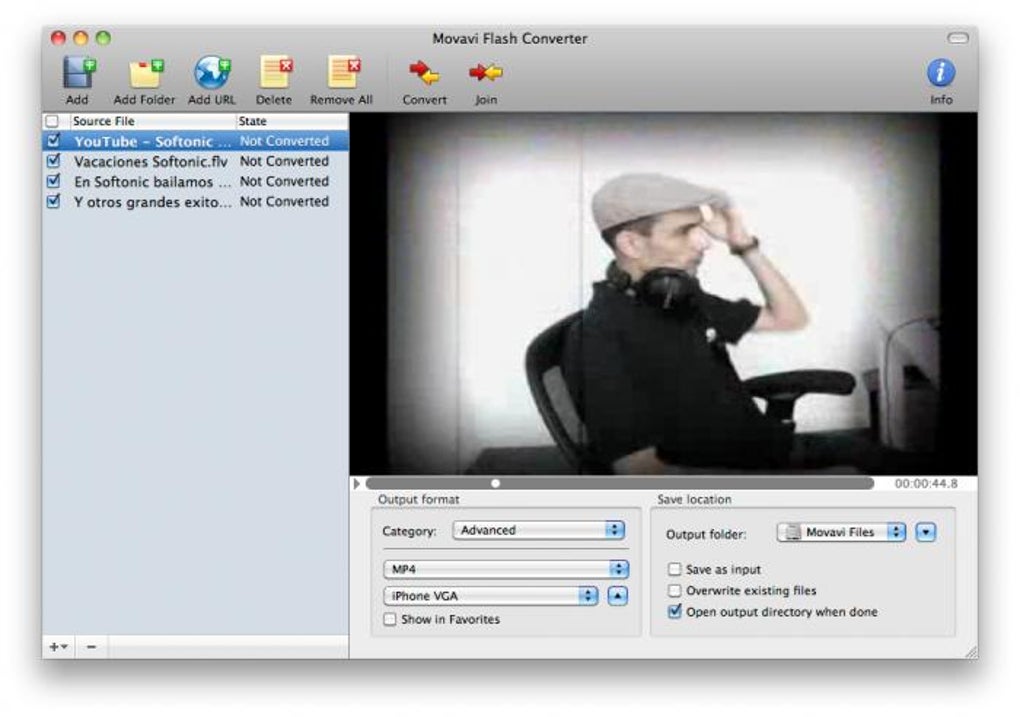
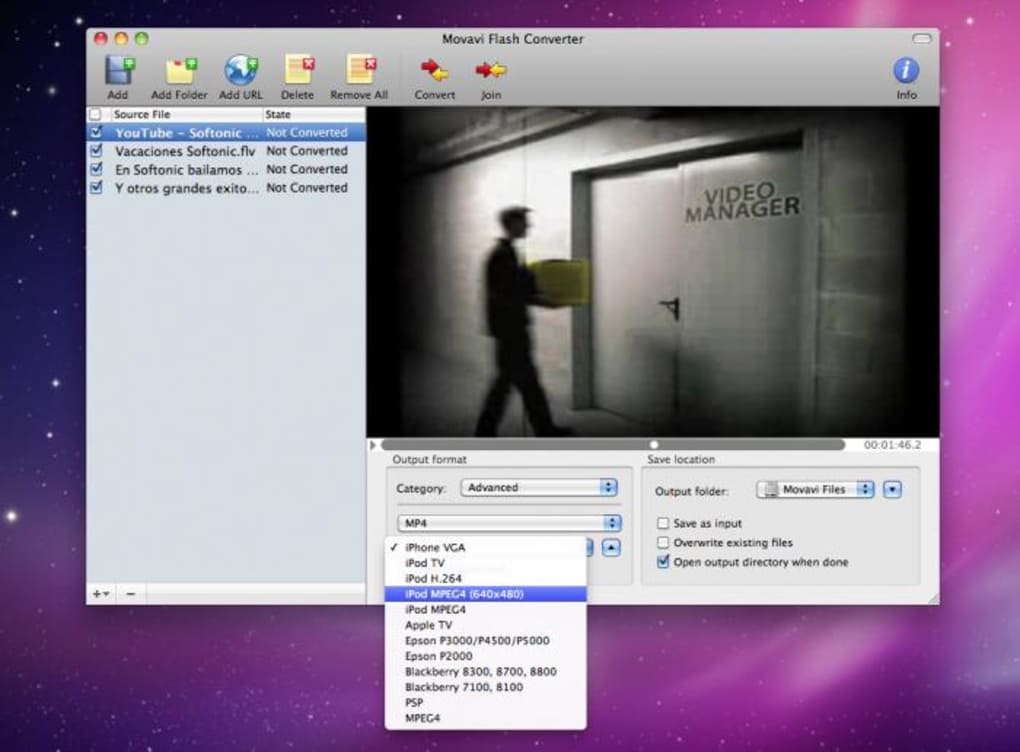
Movavi Flash Converter este un utilitar specializat care vă permite să descărcați și să transformați fișiere video bazate pe Flash (FLV) de pe site-uri de streaming populare precum YouTube, Vimeo și o gamă de portaluri niche. Programul își merită numele prin concentrarea pe o singură activitate clar definită: localizați un video Flash online, îl aduceți pe calculatorul dumneavoastră și îl convertiți instant într-un format compatibil cu dispozitivele moderne. Interfața sa simplă, cu patru butoane, face curba de învățare practic inexistentă – oricine, de la un YouTuber casual până la un editor video experimentat, poate începe conversia în câteva secunde. Deși instrumentul nu suportă importul în masă al URL-urilor (recunoaște doar URL-ul din clipboard), compensează această lipsă cu un motor solid de conversie în lot pentru fișierele deja salvate pe discul dur. Panoul de conversie de la fundalul ferestrei oferă presetări un-click pentru AVI, MPEG-4, iPod și Sony PSP, ceea ce înseamnă că rar trebuie să vă ocupați de setările codificatorului. Deși unele videoclipuri încorporate pe site-urile de știri și anumite formate de streaming mai noi cad în afara domeniului său de acțiune, Movavi Flash Converter rămâne o alegere fiabilă pentru utilizatorii care întâlnesc încă conținut FLV moștenit și au nevoie de o metodă rapidă și sigură de a-l arhiva sau reutiliza.
Funcții principale
- Descărcare instantanee din clipboard: Lipiți un URL de video în clipboard și apăsați butonul „Adaugă URL” pentru a îl adăuga în coadă imediat.
- Conversie în lot a fișierelor locale: După descărcare, puteți adăuga mai multe fișiere FLV de pe discul dur și le puteți converti într-o singură operațiune.
- Formate de ieșire presetate: Alegeți între presetările AVI, MPEG-4, iPod și Sony PSP, fiecare optimizată pentru compatibilitatea cu dispozitivele și calitatea video.
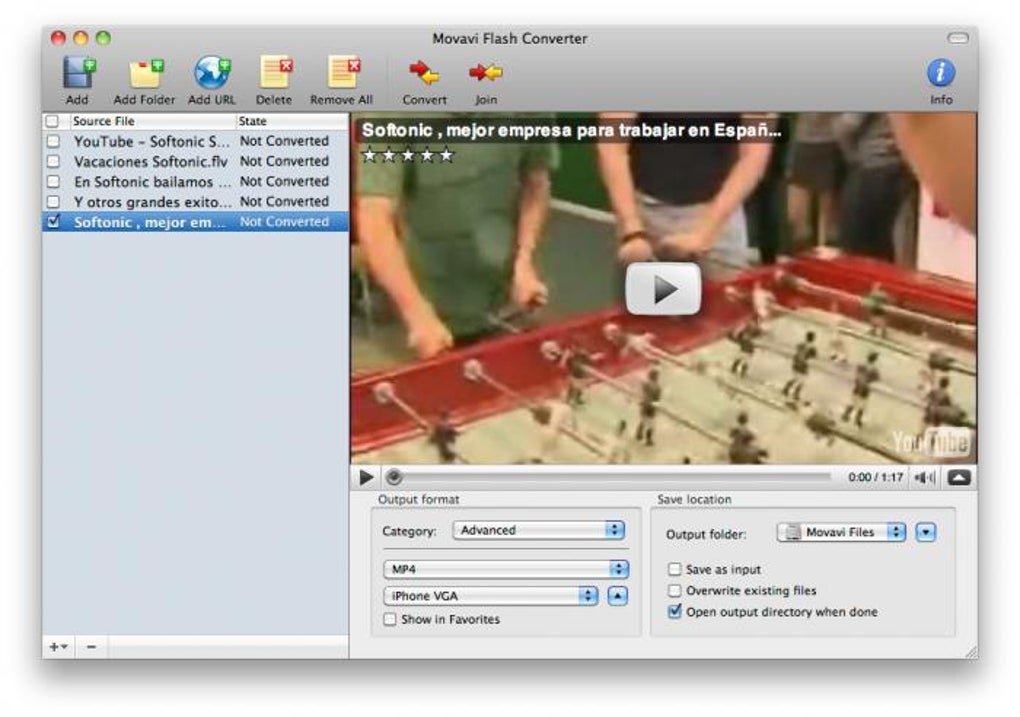
- Funcție simplă de previzualizare: Un buton integrat de previzualizare vă permite să vizionați video-ul sursă înainte de conversie, asigurându-vă că ați selectat clipul potrivit.
- Motor de conversie rapid: Algoritmul proprietar al Movavi accelerează procesarea, păstrând în același timp fidelitatea vizuală.
- Interfață ușoară: Interfața constă doar din patru controale principale – Adaugă, Navighează, Șterge și Converteste – ceea ce face navigarea intuitivă.
- Proces de descărcare sigur: Toate fișierele sunt obținute prin conexiuni criptate, protejând datele dvs. împotriva atacurilor „man-in-the-middle”.
- Actualizări automate: Aplicația verifică actualizările la pornire, menținând suportul pentru formate și parchetele de securitate actualizate.
GHID DE INSTALARE ȘI UTILIZARE
Începerea lucrului cu Movavi Flash Converter este simplă. În primul rând, vizitați site-ul oficial Movavi și apăsați butonul „Descărcați o variantă de probă gratuită”. Instalatorul este un fișier compact .exe pentru Windows sau un pachet .dmg pentru macOS. Rulați instalatorul, acceptați acordul de licență și urmați instrucțiunile afișate; procesul se finalizează în mod obișnuit în mai puțin de trei minute. După instalare, lansați programul și veți fi întâmpinat de o bară de instrumente minimală. Pentru a descărca un video Flash, copiați URL-ul din browser – Movavi citește automat clipboard-ul atunci când apăsați butonul „Adaugă URL”. Dacă video-ul este gazduit pe un site susținut, o miniatură și metadate de bază apar în lista de așteptare.
Pentru videoclipurile deja salvate pe calculator, apăsați butonul „Navighează”, parcurgeți folderul care conține fișierele FLV și selectați câte doriți. După ce populați coada, selectați formatul de ieșire dorit din meniul derulant de la fundal. Fiecare presetare este etichetată cu dispozitivul țintă (de exemplu, „iPod” pentru fișiere .mp4 compatibile cu Apple iPod). Dacă doriți să ajustați rezoluția sau bitrate-ul, apăsați butonul cu roată dințată lângă selectorul de format; totuși, majoritatea utilizatorilor găsesc setările implicite suficiente.
Apăsați butonul verde intens „Convertează” pentru a începe conversia. O bară de progres arată starea fiecărui fișier, iar puteți opri sau anula în orice moment. Când sarcina se încheie, fișierele convertite apar în folderul destinație ales în timpul configurării (implicit, folderul „Film” din bibliotecă). În final, puteți deschide direct folderul de ieșire din aplicație apăsând „Deschide folder”, permițându-vă să verificați redarea pe dispozitivul sau playerul dvs. De la copierea URL-ului până la fișierul convertit, întreaga fluxă de lucru poate fi realizată în sub un minut pentru majoritatea clipurilor scurte, ceea ce face din Movavi Flash Converter un instrument care economisește timp pentru utilizatorii frecvenți.
Compatibilitate, Avantaje și Dezavantaje
Movavi Flash Converter rulează nativ pe Windows 7, 8, 10 și 11 (atât 32-bit, cât și 64-bit) și pe macOS 10.12 Sierra sau ulterioare. Programul nu are versiuni oficiale mobile pentru Android sau iOS, deoarece funcția principală – descărcarea și conversia fișierelor Flash – depinde de puterea de procesare de tip desktop și de accesul la sistemul de fișiere.
Avantaje
- Interfață foarte ușor de învățat; ideală pentru începători.
- Motor rapid de conversie care păstrează calitatea video.
- Proces de descărcare sigur, care protejează confidențialitatea.
- Conversie în lot pentru fișierele locale care accelerează proiectele mari.
- Notificări automate de actualizare mențin aplicația actualizată.
Dezavantaje
- Nu poate importa mai multe URL-uri odată; recunoaște doar URL-ul din clipboard.
- Limitat la surse FLV; formatele de streaming mai noi (de exemplu, MP4, WebM) nu sunt suportate.
- Câteva videoclipuri încorporate pe site-urile de știri nu sunt recunoscute.
- Nu există aplicație dedicată pentru Android sau iOS.
- Versiunea completă necesită o licență plată după perioada de probă.
Întrebări frecvente și concluzii finale
Poate Movavi Flash Converter descărca videoclipuri din playlist-uri YouTube?
Nu. Aplicația procesează un singur URL de video o dată. Pentru a converti un playlist întreg, ar trebui să copiați URL-ul fiecărui video individual sau să folosiți un alt instrument specializat pentru descărcarea playlist-urilor înainte de a importa fișierele în Movavi pentru conversie.
Există o variantă gratuită care funcționează fără limite de timp?
Movavi oferă o variantă de probă gratuită de 7 zile cu funcționalități complete. După expirarea perioadei de probă, trebuie să achiziționați o licență pentru a continua utilizarea programului fără restricții.
Ce calitate video pot aștepta după conversie?
Presetările implicite de conversie păstrează rezoluția și bitrate-ul original ca și posibil. Pentru majoritatea fișierelor FLV, acest lucru înseamnă o calitate de ieșire comparabilă cu cea originală, cu artefacte minime. Utilizatorii avansați pot ajusta manual bitrate-ul și rezoluția pentru o control mai strâns asupra dimensiunii fișierului.
Suportă software-ul trasee de subtitrare?
Nu. Movavi Flash Converter se concentrează exclusiv pe fluxurile video și audio. Dacă aveți nevoie de suport pentru subtitrare, va trebui să le încorporați folosind un editor video separat după conversie.
Pot utiliza Movavi Flash Converter pe un Mac cu procesor Apple Silicon (M1/M2)?
Da. Versiunea pentru macOS rulează sub Rosetta 2 pe Apple Silicon, oferind performanță comparabilă cu Mac-urile cu procesor Intel. Actualizări viitoare pot include suport nativ ARM.
În concluzie, Movavi Flash Converter umple o nișă pe care mulți instrumente moderne pentru video au abandonat-o: capacitatea de a extrage și reîmpacheta rapid și sigur videoclipuri Flash moștenite. Interfața sa simplă, motorul de conversie fiabil și formatele presetate pentru dispozitive fac din el o alegere practică pentru profesori, arhiviști și utilizatori casuali care întâlnesc încă conținut FLV. Deși lipsa gestionării în masă a URL-urilor și suportul limitat pentru standardele moderne de streaming sunt lacune evidente, propunerea generală de valoare rămâne puternică pentru publicul țintă. Dacă aveți nevoie de o metodă fără stres pentru a descărca un clip YouTube FLV și a-l viziona pe un dispozitiv modern, încercați Movavi Flash Converter. Descărcați varianta de probă gratuită astăzi, convertiți primul video în câteva minute și decideți dacă licența completă se potrivește fluxului de lucru.







